Répertoire de favoris Notion🔮

Répertoire de favoris Notion🔮

Répertoire de favoris Notion🔮

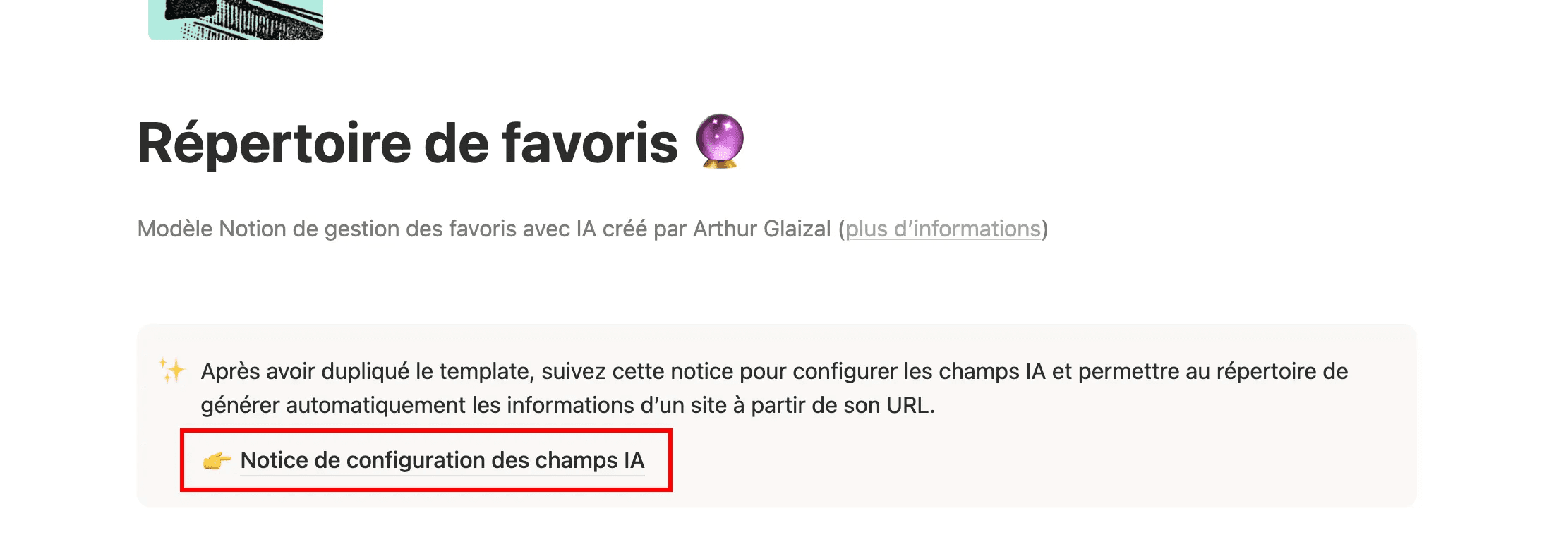
Juste ici, je t’explique comment fonctionne le template gratuit pour Notion "Répertoire de favoris🔮" que j’ai créé et que tu peux retrouver dans le shop.

Introduction

« C’était quoi déjà le nom de ce site… »

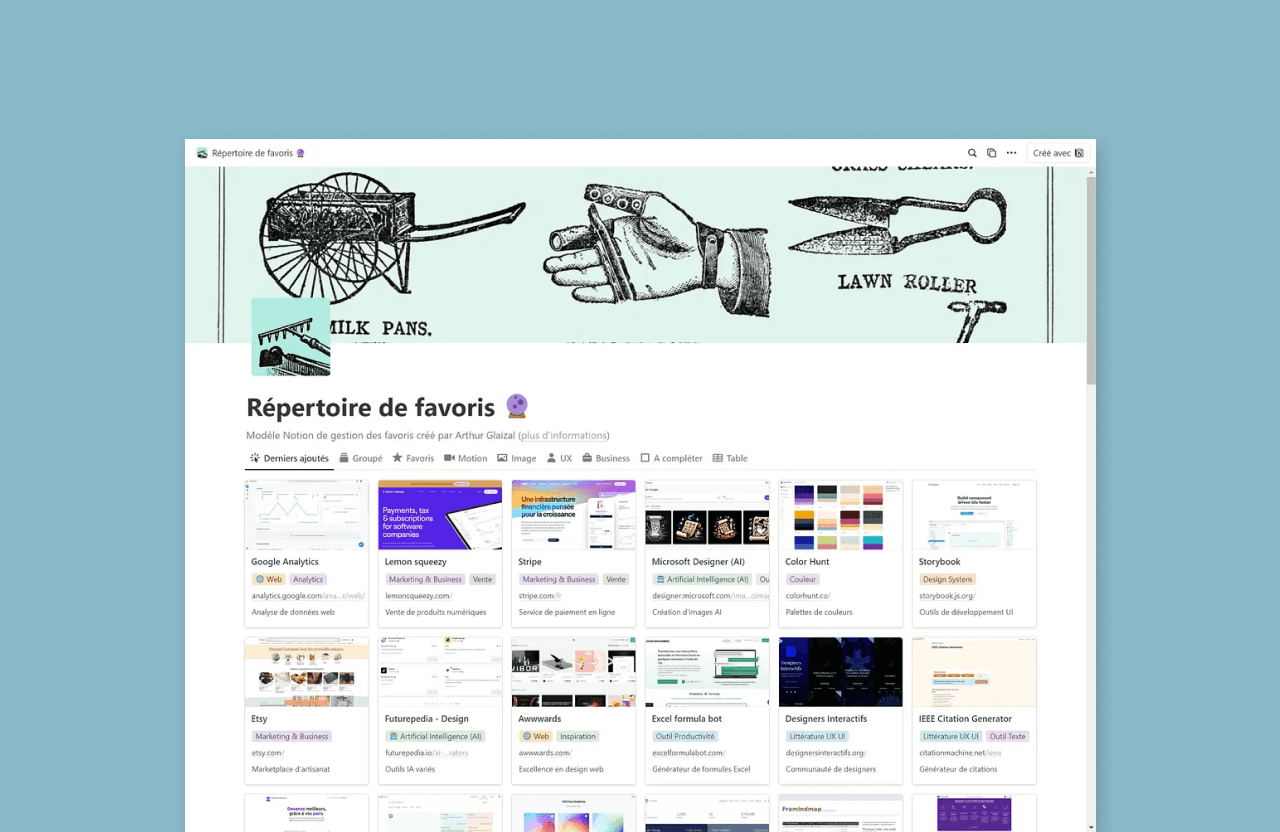
Ce template permet de fabriquer un répertoire de sites favoris sur le long terme où il est agréable et efficace de rechercher par catégorie ou par besoin.

L’IA 🔮 remplira automatiquement des informations pour toi lorsque tu ajouteras un site. Utilise-le pour commencer ta propre liste 🫡

Par défaut, la page est remplie avec mes favoris ⭐️ pour le design et plus.

Depuis le début de cette liste en mars 2022, je l’ai utilisé un millier de fois et ajouté une centaine de sites.
Janvier 2025 : Ajout d’un tutoriel pour utiliser une extension afin de créer les favoris d’un clic.
Septembre 2024 : Ajout de l’IA de Notion.


Créer sa propre liste

Tu peux démarrer ta liste à partir de la mienne. Pour copier la page, utilise le bouton “Dupliquer” et la page sera ajoutée à ton espace Notion.


Description du template

Ajouter un favori
  1. Avec Save to Notion (recommandé)

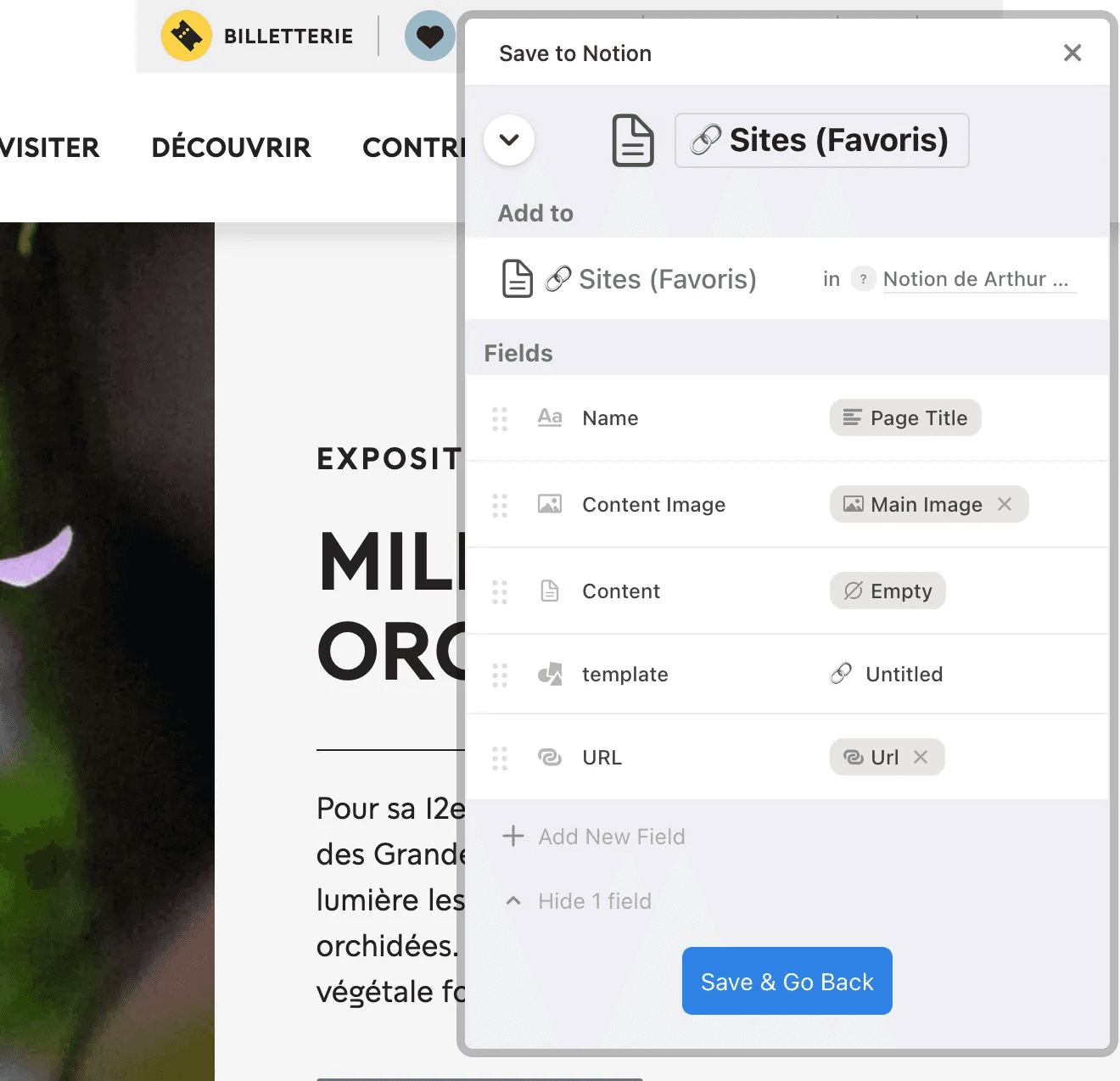
Pour créer d’un seul clic une page favoris avec le titre, l’url et une capture d’écran, utilise l'extension chrome Save to Notion.

Le nom de la base de données à utiliser est “🔗 Sites (Favoris)”.
  1. Manuellement

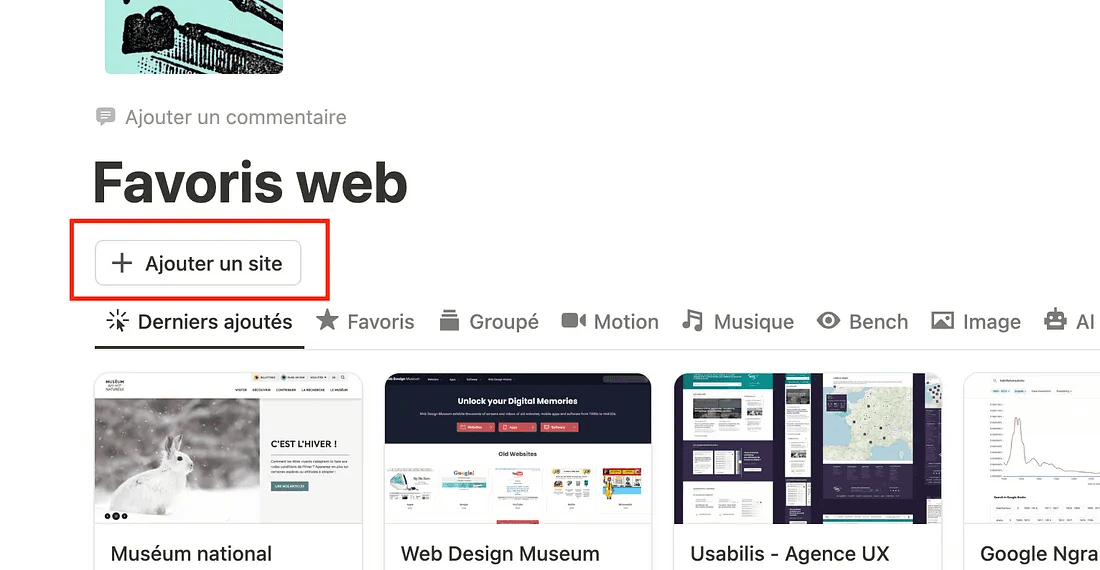
Clique sur le bouton “Ajouter un site” puis saisis les champs de la nouvelle page.

Recherche et navigation

La recherche fonctionne sur toutes les informations : Nom du site, catégories, description, url, etc. Celle-ci est disponible à deux endroits. Dans le header en haut du site (raccourci Ctrl + K) ou au survol de la base de donnée.
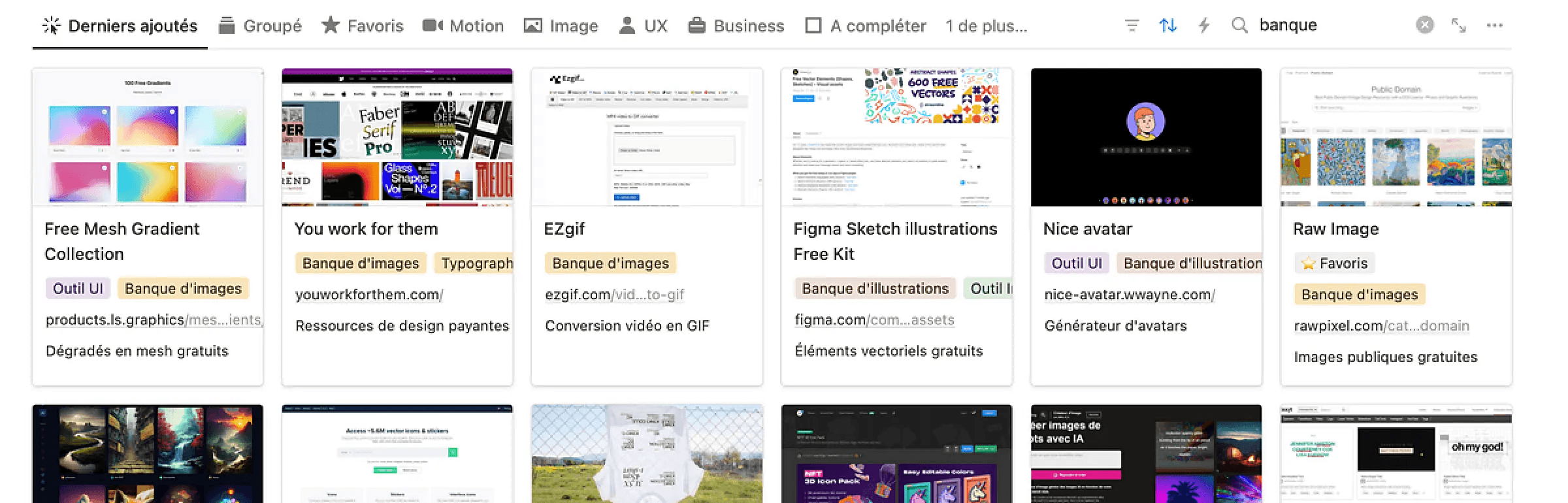
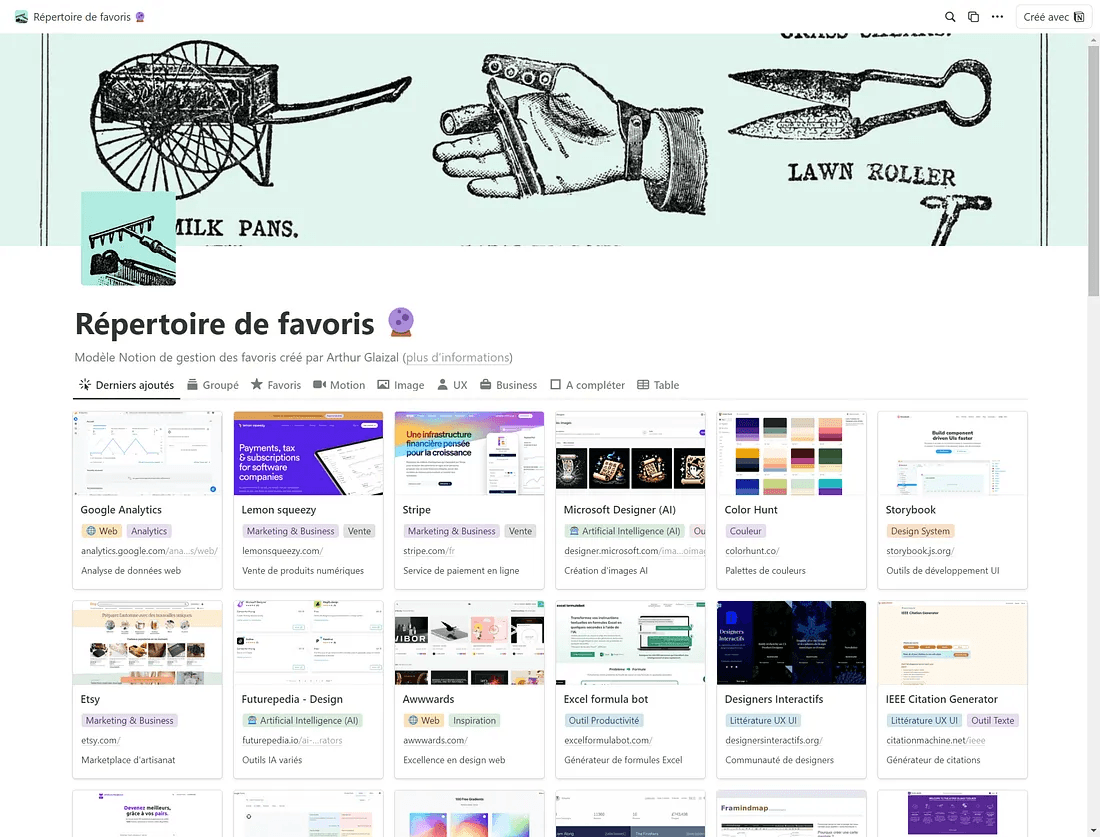
Les tuiles présentent les informations résumées du site.
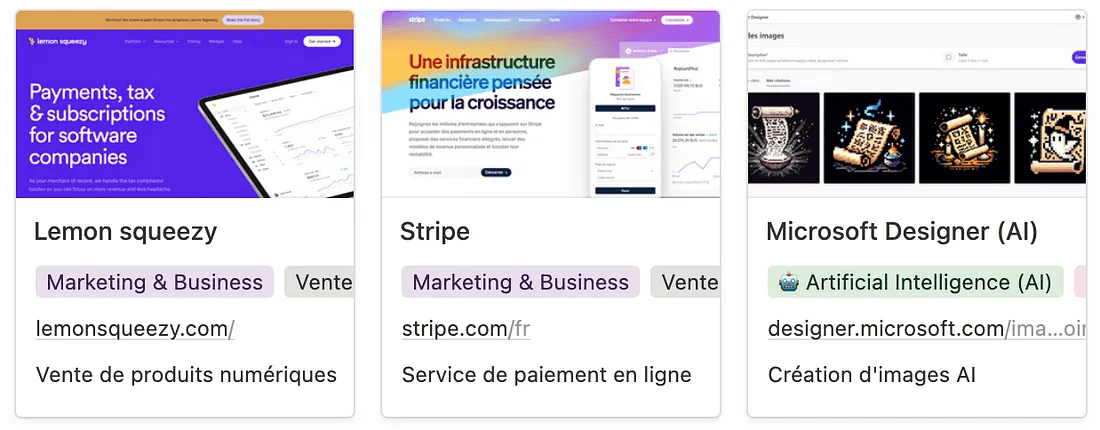
Un menu de filtrage est disponible pour catégoriser les sites selon leurs usages.


Page d’un site

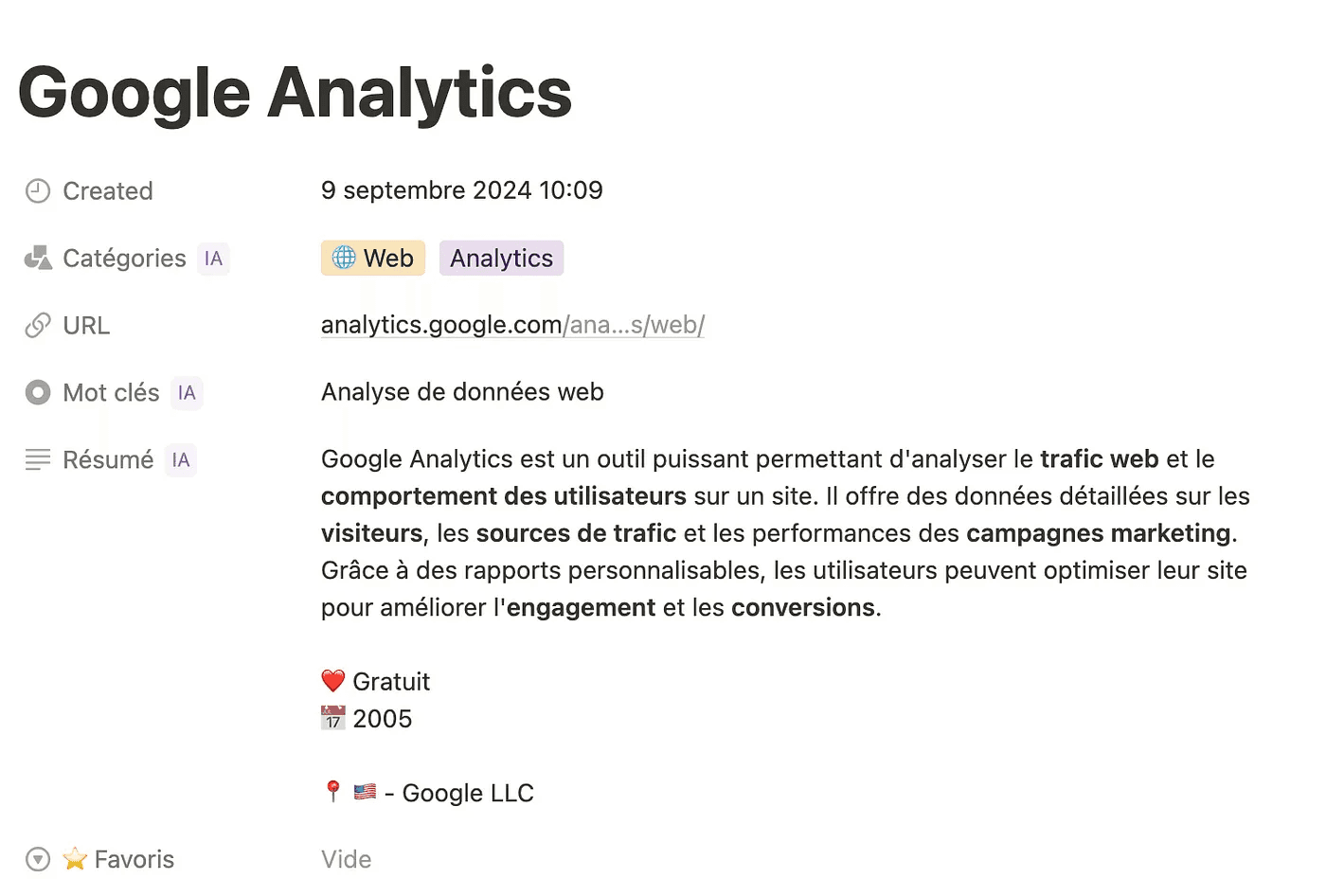
Les informations clés retenues par site sont :

  • Titre : Titre du site.

  • URL : Lien du site.

  • Catégories 🔮 : Sélection de catégories de site par l’IA. Utile pour les filtres.

  • Mots clés 🔮 : Description par l’IA en trois-quatre mots du site. Permet d’aider à la catégorisation et d’afficher cette courte description dans la galerie de site. Résultat convaincant.

  • Résumé 🔮 : Description par l’IA en trois-quatre phrases du site. Redonne du contexte si on a oublié l’intérêt du site. Indique aussi si le site est payant, le créateur du site et sa nationalité et l’année de création.

  • Résumé Anglais🔮 : Les mots-clés reviennent parfois plus facilement en tête en anglais (ex : background remove), j’ai donc ajouté ce champ.

  • Date de création : Remplie automatiquement par Notion. Sert pour trier.

  • Favoris ⭐️ : Permet de trier les meilleurs favoris.

  • Capture d’écran 🏞️ : Identifier visuellement et rapidement le site.
Pourquoi ce projet ?

Le design déborde de nouveaux outils : templates, sites, logiciels, plugins, etc. Pas toujours facile de suivre ou de se rappeler des bonnes ressources.

Mes favoris débordaient et j’avais besoin d’une solution pour les organiser et garder sur le long terme.

Processus de création

J’utilisais les favoris du navigateur, mais c’était une galère 😬 : dur de trouver, pas de recherche, et un labyrinthe à naviguer pour arriver au bon lien (hello Accot-Zhai Steering Law).
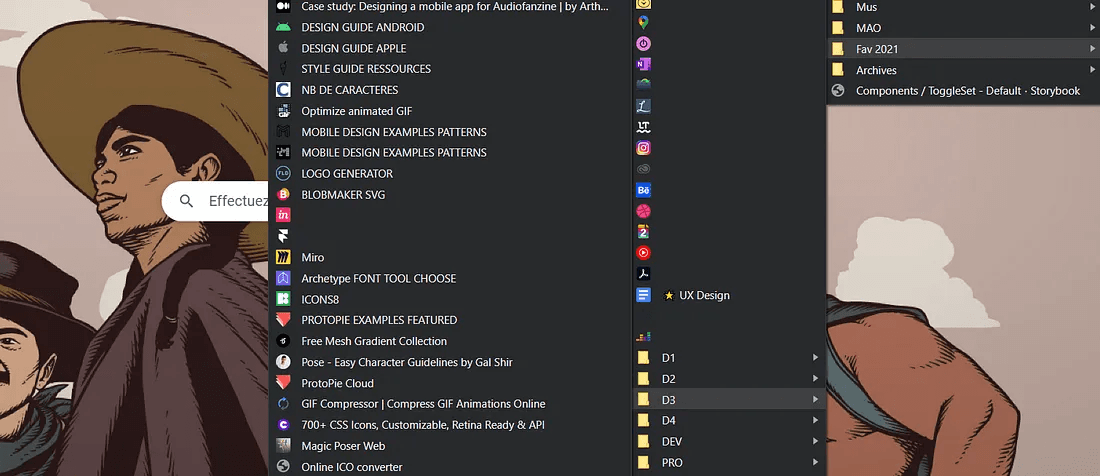
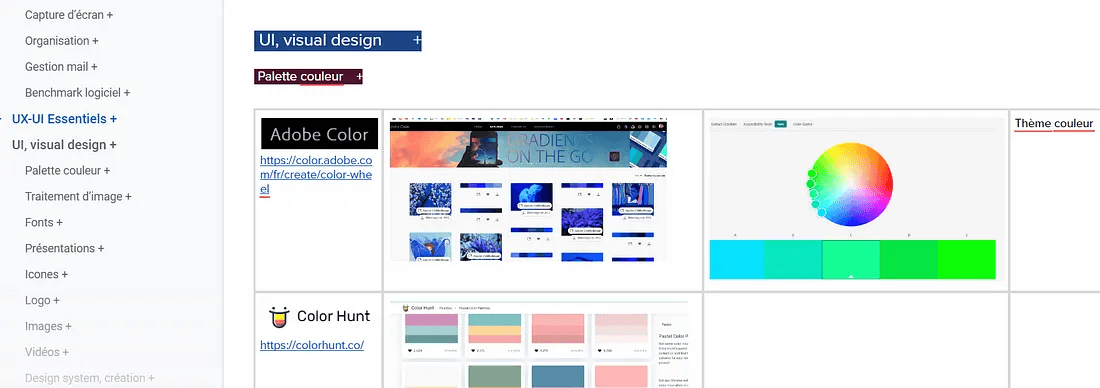
La première tentative a été de créer une liste Google Drive pour faciliter la collaboration avec d’autres designers.
Bien que le document Google Drive offrait un sommaire et une fonction de recherche (CTRL+F), il avait aussi ses inconvénients : la mise en page n’était pas adaptée à la taille de l’écran, le chargement était lent, l’aspect visuel était brouillon et ajouter de nouveaux sites était difficile.

J’ai aussi compris que les favoris étaient pour moi très personnels. Je n’avais pas envie de découvrir des sites, mais de retrouver des sites. Une liste partagée en mode modification ne convenait pas.
J’ai finalement trouvé l’outil idéal : Notion 🤗. Il offre des fonctionnalités de filtrage, de disposition et de recherche, tout en restant simple à éditer. C’est un bon compromis entre le temps nécessaire pour ajouter un favori et le résultat obtenu.
🪐 À noter que Notion permet aussi la collaboration si jamais vous souhaitez construire une liste avec d’autres personnes.

Juste ici, je t’explique comment fonctionne le template gratuit pour Notion "Répertoire de favoris🔮" que j’ai créé et que tu peux retrouver dans le shop.

Introduction

« C’était quoi déjà le nom de ce site… »

Ce template permet de fabriquer un répertoire de sites favoris sur le long terme où il est agréable et efficace de rechercher par catégorie ou par besoin.

L’IA 🔮 remplira automatiquement des informations pour toi lorsque tu ajouteras un site. Utilise-le pour commencer ta propre liste 🫡

Par défaut, la page est remplie avec mes favoris ⭐️ pour le design et plus.

Depuis le début de cette liste en mars 2022, je l’ai utilisé un millier de fois et ajouté une centaine de sites.
Janvier 2025 : Ajout d’un tutoriel pour utiliser une extension afin de créer les favoris d’un clic.
Septembre 2024 : Ajout de l’IA de Notion.


Créer sa propre liste

Tu peux démarrer ta liste à partir de la mienne. Pour copier la page, utilise le bouton “Dupliquer” et la page sera ajoutée à ton espace Notion.


Description du template

Ajouter un favori
  1. Avec Save to Notion (recommandé)

Pour créer d’un seul clic une page favoris avec le titre, l’url et une capture d’écran, utilise l'extension chrome Save to Notion.

Le nom de la base de données à utiliser est “🔗 Sites (Favoris)”.

  1. Manuellement

Clique sur le bouton “Ajouter un site” puis saisis les champs de la nouvelle page.


Recherche et navigation

La recherche fonctionne sur toutes les informations : Nom du site, catégories, description, url, etc. Celle-ci est disponible à deux endroits. Dans le header en haut du site (raccourci Ctrl + K) ou au survol de la base de donnée.

Les tuiles présentent les informations résumées du site.

Un menu de filtrage est disponible pour catégoriser les sites selon leurs usages.


Page d’un site

Les informations clés retenues par site sont :

  • Titre : Titre du site.

  • URL : Lien du site.

  • Catégories 🔮 : Sélection de catégories de site par l’IA. Utile pour les filtres.

  • Mots clés 🔮 : Description par l’IA en trois-quatre mots du site. Permet d’aider à la catégorisation et d’afficher cette courte description dans la galerie de site. Résultat convaincant.

  • Résumé 🔮 : Description par l’IA en trois-quatre phrases du site. Redonne du contexte si on a oublié l’intérêt du site. Indique aussi si le site est payant, le créateur du site et sa nationalité et l’année de création.

  • Résumé Anglais🔮 : Les mots-clés reviennent parfois plus facilement en tête en anglais (ex : background remove), j’ai donc ajouté ce champ.

  • Date de création : Remplie automatiquement par Notion. Sert pour trier.

  • Favoris ⭐️ : Permet de trier les meilleurs favoris.

  • Capture d’écran 🏞️ : Identifier visuellement et rapidement le site.

Pourquoi ce projet ?

Le design déborde de nouveaux outils : templates, sites, logiciels, plugins, etc. Pas toujours facile de suivre ou de se rappeler des bonnes ressources.

Mes favoris débordaient et j’avais besoin d’une solution pour les organiser et garder sur le long terme.

Processus de création

J’utilisais les favoris du navigateur, mais c’était une galère 😬 : dur de trouver, pas de recherche, et un labyrinthe à naviguer pour arriver au bon lien (hello Accot-Zhai Steering Law).

La première tentative a été de créer une liste Google Drive pour faciliter la collaboration avec d’autres designers.
Bien que le document Google Drive offrait un sommaire et une fonction de recherche (CTRL+F), il avait aussi ses inconvénients : la mise en page n’était pas adaptée à la taille de l’écran, le chargement était lent, l’aspect visuel était brouillon et ajouter de nouveaux sites était difficile.

J’ai aussi compris que les favoris étaient pour moi très personnels. Je n’avais pas envie de découvrir des sites, mais de retrouver des sites. Une liste partagée en mode modification ne convenait pas.

J’ai finalement trouvé l’outil idéal : Notion 🤗. Il offre des fonctionnalités de filtrage, de disposition et de recherche, tout en restant simple à éditer. C’est un bon compromis entre le temps nécessaire pour ajouter un favori et le résultat obtenu.

🪐 À noter que Notion permet aussi la collaboration si jamais vous souhaitez construire une liste avec d’autres personnes.

Juste ici, je t’explique comment fonctionne le template gratuit pour Notion "Répertoire de favoris🔮" que j’ai créé et que tu peux retrouver dans le shop.

Introduction

« C’était quoi déjà le nom de ce site… »

Ce template permet de fabriquer un répertoire de sites favoris sur le long terme où il est agréable et efficace de rechercher par catégorie ou par besoin.

L’IA 🔮 remplira automatiquement des informations pour toi lorsque tu ajouteras un site. Utilise-le pour commencer ta propre liste 🫡

Par défaut, la page est remplie avec mes favoris ⭐️ pour le design et plus.

Depuis le début de cette liste en mars 2022, je l’ai utilisé un millier de fois et ajouté une centaine de sites.
Janvier 2025 : Ajout d’un tutoriel pour utiliser une extension afin de créer les favoris d’un clic.
Septembre 2024 : Ajout de l’IA de Notion.


Créer sa propre liste

Tu peux démarrer ta liste à partir de la mienne. Pour copier la page, utilise le bouton “Dupliquer” et la page sera ajoutée à ton espace Notion.


Description du template

Ajouter un favori
  1. Avec Save to Notion (recommandé)

Pour créer d’un seul clic une page favoris avec le titre, l’url et une capture d’écran, utilise l'extension chrome Save to Notion.

Le nom de la base de données à utiliser est “🔗 Sites (Favoris)”.

  1. Manuellement

Clique sur le bouton “Ajouter un site” puis saisis les champs de la nouvelle page.


Recherche et navigation

La recherche fonctionne sur toutes les informations : Nom du site, catégories, description, url, etc. Celle-ci est disponible à deux endroits. Dans le header en haut du site (raccourci Ctrl + K) ou au survol de la base de donnée.

Les tuiles présentent les informations résumées du site.

Un menu de filtrage est disponible pour catégoriser les sites selon leurs usages.


Page d’un site

Les informations clés retenues par site sont :

  • Titre : Titre du site.

  • URL : Lien du site.

  • Catégories 🔮 : Sélection de catégories de site par l’IA. Utile pour les filtres.

  • Mots clés 🔮 : Description par l’IA en trois-quatre mots du site. Permet d’aider à la catégorisation et d’afficher cette courte description dans la galerie de site. Résultat convaincant.

  • Résumé 🔮 : Description par l’IA en trois-quatre phrases du site. Redonne du contexte si on a oublié l’intérêt du site. Indique aussi si le site est payant, le créateur du site et sa nationalité et l’année de création.

  • Résumé Anglais🔮 : Les mots-clés reviennent parfois plus facilement en tête en anglais (ex : background remove), j’ai donc ajouté ce champ.

  • Date de création : Remplie automatiquement par Notion. Sert pour trier.

  • Favoris ⭐️ : Permet de trier les meilleurs favoris.

  • Capture d’écran 🏞️ : Identifier visuellement et rapidement le site.

Pourquoi ce projet ?

Le design déborde de nouveaux outils : templates, sites, logiciels, plugins, etc. Pas toujours facile de suivre ou de se rappeler des bonnes ressources.

Mes favoris débordaient et j’avais besoin d’une solution pour les organiser et garder sur le long terme.

Processus de création

J’utilisais les favoris du navigateur, mais c’était une galère 😬 : dur de trouver, pas de recherche, et un labyrinthe à naviguer pour arriver au bon lien (hello Accot-Zhai Steering Law).

La première tentative a été de créer une liste Google Drive pour faciliter la collaboration avec d’autres designers.
Bien que le document Google Drive offrait un sommaire et une fonction de recherche (CTRL+F), il avait aussi ses inconvénients : la mise en page n’était pas adaptée à la taille de l’écran, le chargement était lent, l’aspect visuel était brouillon et ajouter de nouveaux sites était difficile.

J’ai aussi compris que les favoris étaient pour moi très personnels. Je n’avais pas envie de découvrir des sites, mais de retrouver des sites. Une liste partagée en mode modification ne convenait pas.

J’ai finalement trouvé l’outil idéal : Notion 🤗. Il offre des fonctionnalités de filtrage, de disposition et de recherche, tout en restant simple à éditer. C’est un bon compromis entre le temps nécessaire pour ajouter un favori et le résultat obtenu.

🪐 À noter que Notion permet aussi la collaboration si jamais vous souhaitez construire une liste avec d’autres personnes.